# Installer Windows sous Proxmox

<span data-darkreader-inline-color="" style="color: rgb(255, 255, 255); --darkreader-inline-color: var(--darkreader-text-000000, #e8e6e3);">Pour installer Windows sous Proxmox il faut d'abord télécharger :</span>  
<span data-darkreader-inline-color="" style="color: rgb(255, 255, 255); --darkreader-inline-color: var(--darkreader-text-000000, #e8e6e3);">Windows Server / 10 -11 : [<span data-darkreader-inline-color="" style="--darkreader-inline-color: var(--darkreader-text-ff0000, #ff1a1a);">https://www.microsoft.com/fr-fr/evalcenter/evaluate-windows-server</span>](https://www.microsoft.com/fr-fr/evalcenter/evaluate-windows-server) </span>  
<span style="color: rgb(255, 255, 255);"><span data-darkreader-inline-color="" style="--darkreader-inline-color: var(--darkreader-text-000000, #e8e6e3);">Les drivers de virtualisation soutenu par Fedora : [<span data-darkreader-inline-color="" style="--darkreader-inline-color: var(--darkreader-text-ff0000, #ff1a1a);"><span style="color: rgb(255, 255, 255); --darkreader-inline-color: var(--darkreader-text-ff0000, #ff1a1a);"><span style="color: rgb(53, 152, 219);"><span style="color: rgb(35, 111, 161);"><span style="color: rgb(53, 152, 219);">https://fedorapeople.org/groups/virt/virtio-win/direct-downloads/archive-virtio/</span></span></span></span></span>](https://fedorapeople.org/groups/virt/virtio-win/direct-downloads/archive-virtio/)</span></span>

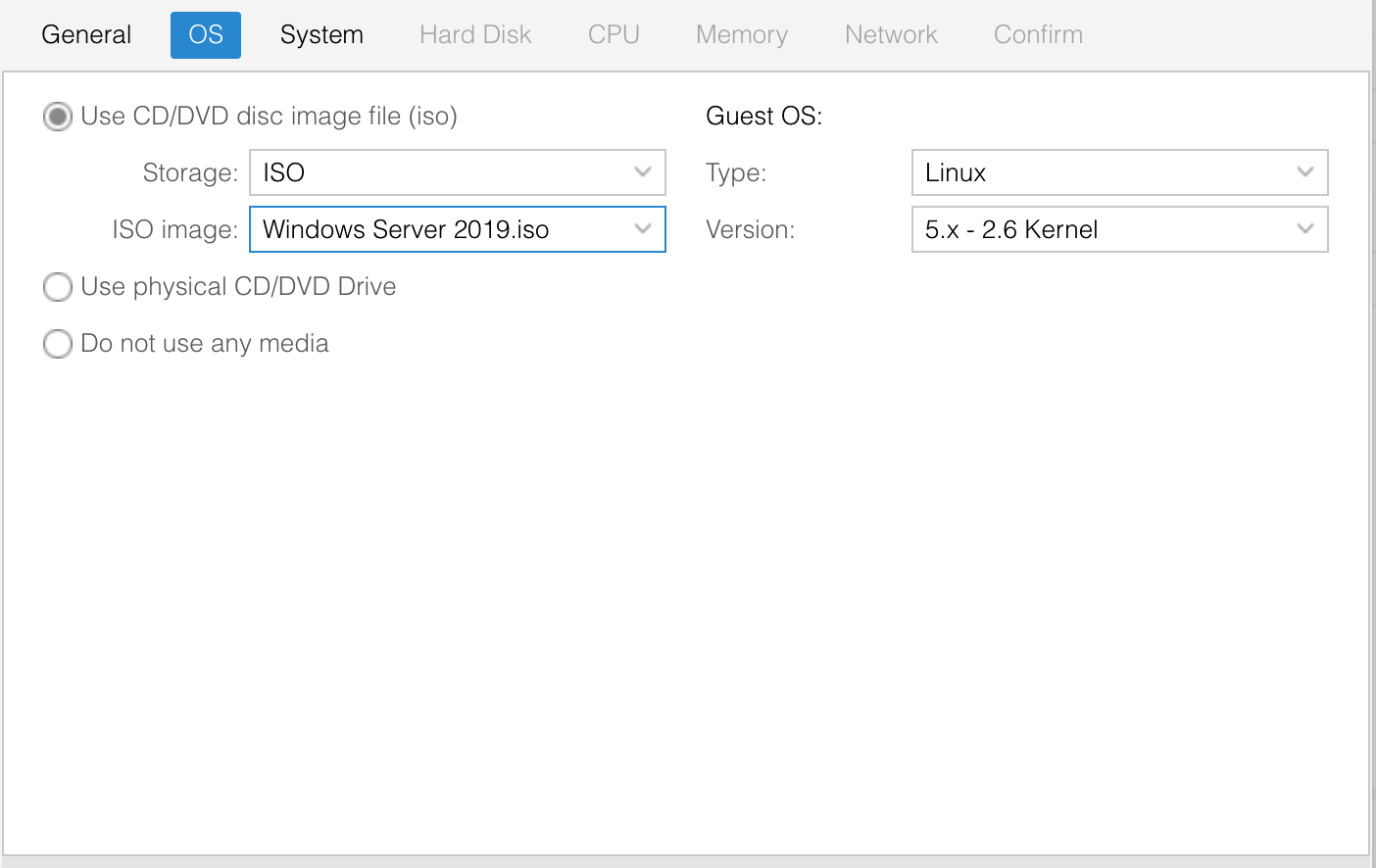
[![6.png](https://doc.vainsta.fr/uploads/images/gallery/2025-02/scaled-1680-/u5wp2fVIPFCrsGgC-6.png)](https://doc.vainsta.fr/uploads/images/gallery/2025-02/u5wp2fVIPFCrsGgC-6.png)<span style="color: rgb(255, 255, 255);"><span data-darkreader-inline-color="" style="--darkreader-inline-color: var(--darkreader-text-000000, #e8e6e3);">  
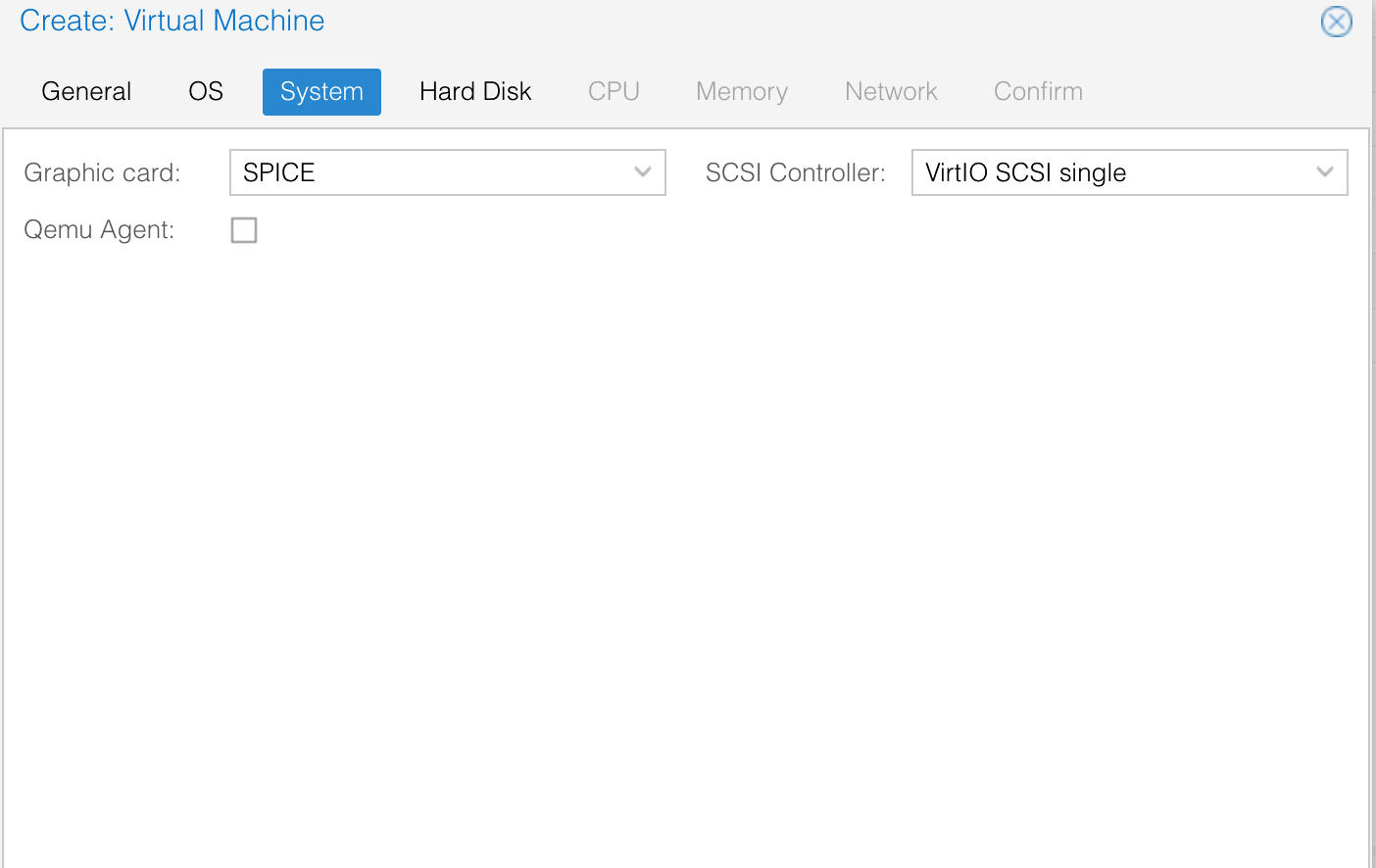
</span><span data-darkreader-inline-color="" style="--darkreader-inline-color: var(--darkreader-text-000000, #e8e6e3);">Dans la création de la VM -&gt; <span style="text-decoration: underline;">System</span>, Il vaut mieux utiliser en <span style="text-decoration: underline;">Graphic card</span> : **Spice** et en <span style="text-decoration: underline;">SCSI Controller</span> : **VirtIO SCSI Single**.</span></span>

[![5.png](https://doc.vainsta.fr/uploads/images/gallery/2025-02/scaled-1680-/ZnAkhI9ddBWDIspX-5.png)](https://doc.vainsta.fr/uploads/images/gallery/2025-02/ZnAkhI9ddBWDIspX-5.png)

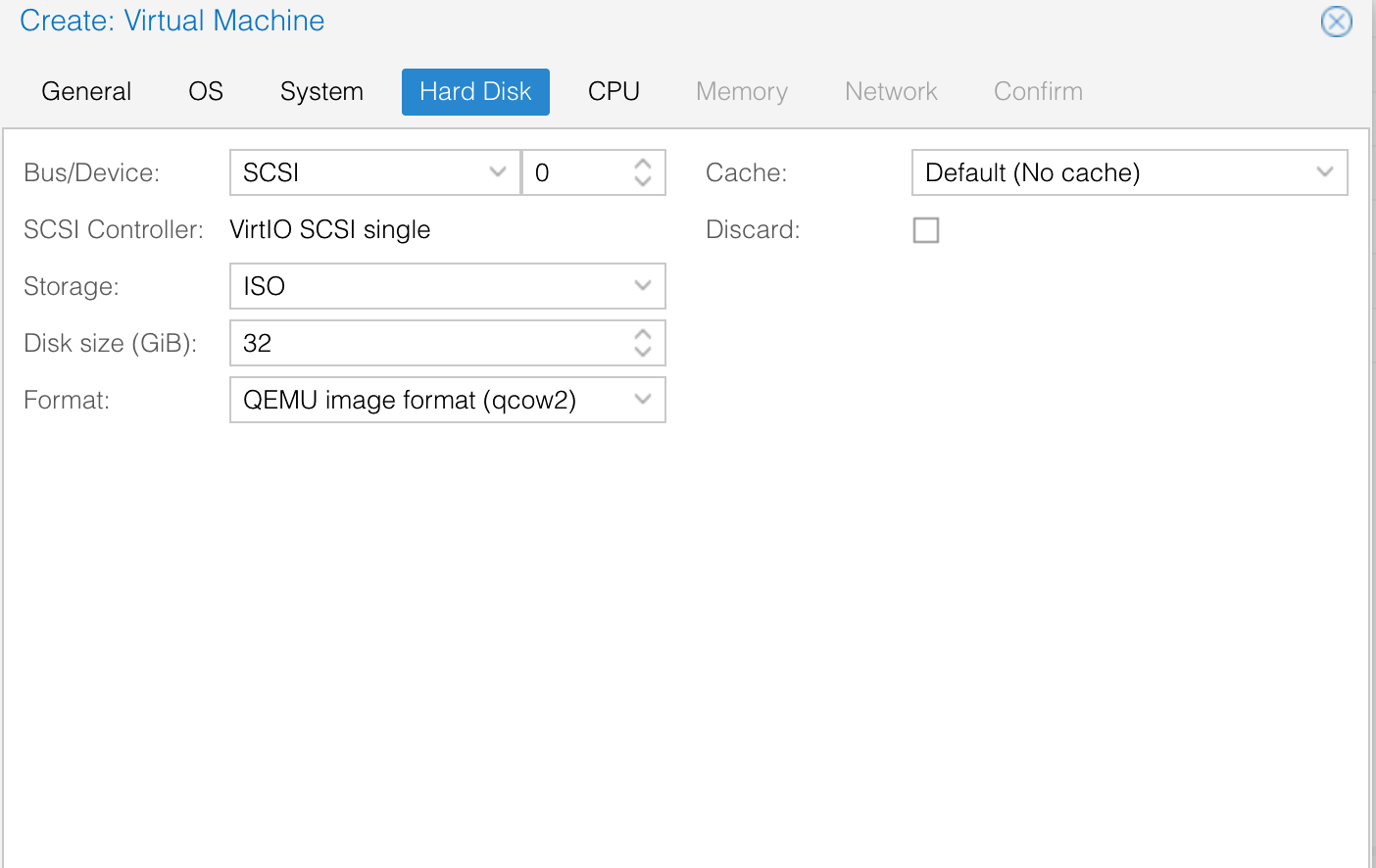
<span data-darkreader-inline-color="" style="color: rgb(255, 255, 255); --darkreader-inline-color: var(--darkreader-text-000000, #e8e6e3);">Dans <span style="text-decoration: underline;">Hard Disk</span>, **Bus Device** prendre le **SCSI**.</span>

<span style="color: rgb(255, 255, 255);">[![4.png](https://doc.vainsta.fr/uploads/images/gallery/2025-02/scaled-1680-/mz1m83OxnzAXX2Ni-4.png)](https://doc.vainsta.fr/uploads/images/gallery/2025-02/mz1m83OxnzAXX2Ni-4.png)<span data-darkreader-inline-color="" style="--darkreader-inline-color: var(--darkreader-text-000000, #e8e6e3);">  
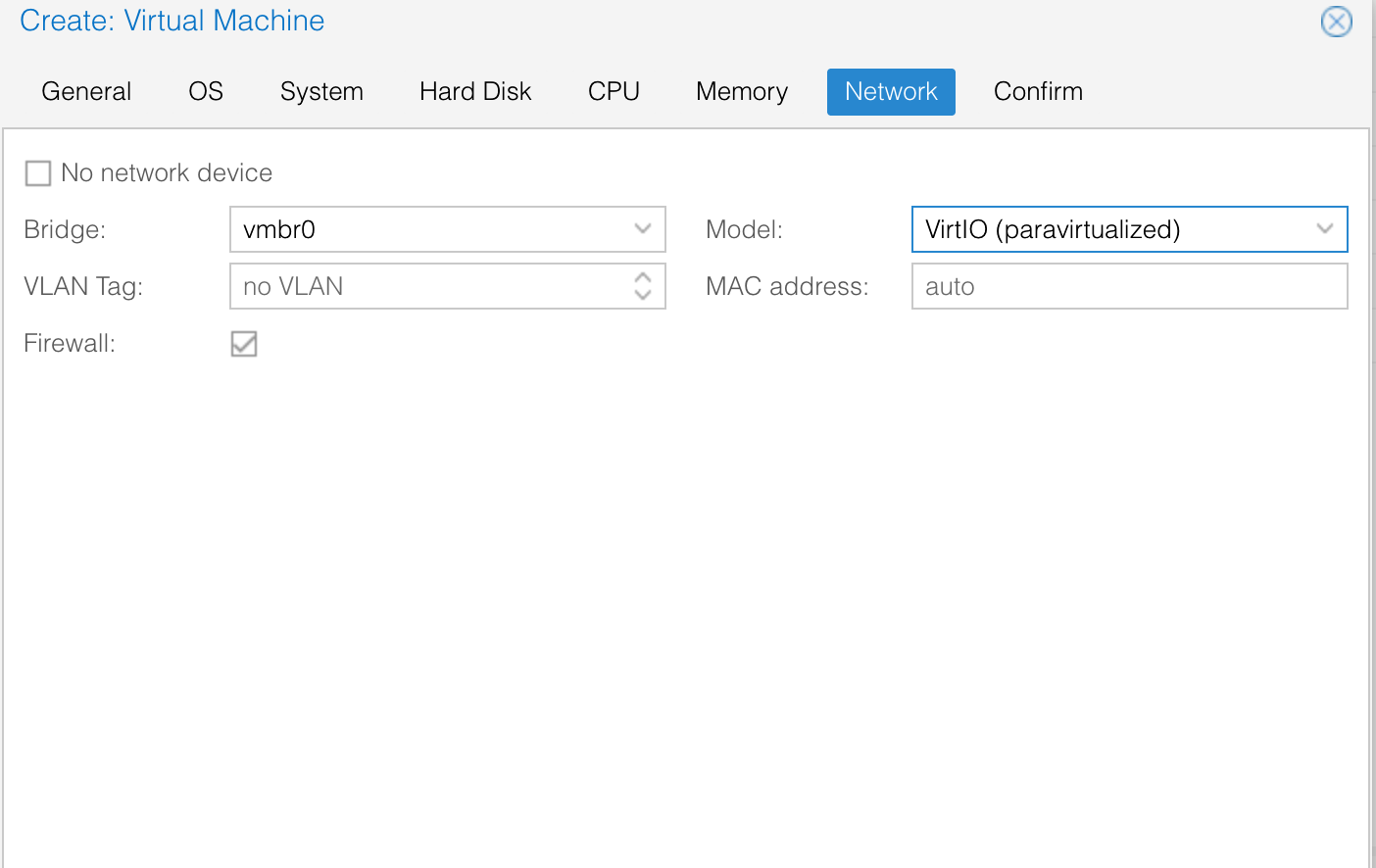
Dans <span style="text-decoration: underline;">Network</span> prendre le model de **VirtIO** </span></span>

<span style="color: rgb(255, 255, 255);">[![3.png](https://doc.vainsta.fr/uploads/images/gallery/2025-02/scaled-1680-/22xL3GmNb5F1OjDn-3.png)](https://doc.vainsta.fr/uploads/images/gallery/2025-02/22xL3GmNb5F1OjDn-3.png)</span>

<span data-darkreader-inline-color="" style="color: rgb(255, 255, 255); --darkreader-inline-color: var(--darkreader-text-000000, #e8e6e3);">On peut ensuite Terminer la configuration de la VM normalement (ne pas oublier de mettre un peu de cœur etc... )  
</span>

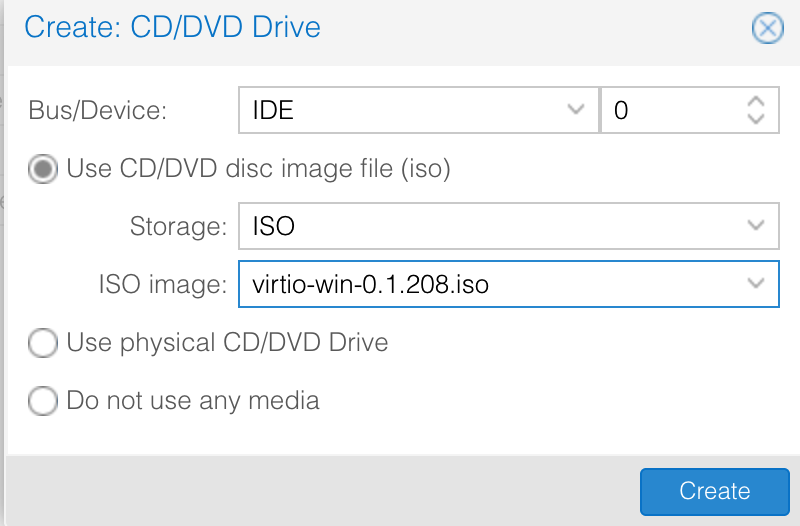
<span style="color: rgb(255, 255, 255);">On <span data-darkreader-inline-color="" style="--darkreader-inline-color: var(--darkreader-text-ff6600, #ff751a);">**crée un nouveau CD/DVD et mettre l'iso des Pilotes de Virtualisation**</span>.</span>

<span style="color: rgb(255, 255, 255);">[![2.png](https://doc.vainsta.fr/uploads/images/gallery/2025-02/scaled-1680-/8TwDaQMGJfWfwIHF-2.png)](https://doc.vainsta.fr/uploads/images/gallery/2025-02/8TwDaQMGJfWfwIHF-2.png)</span>

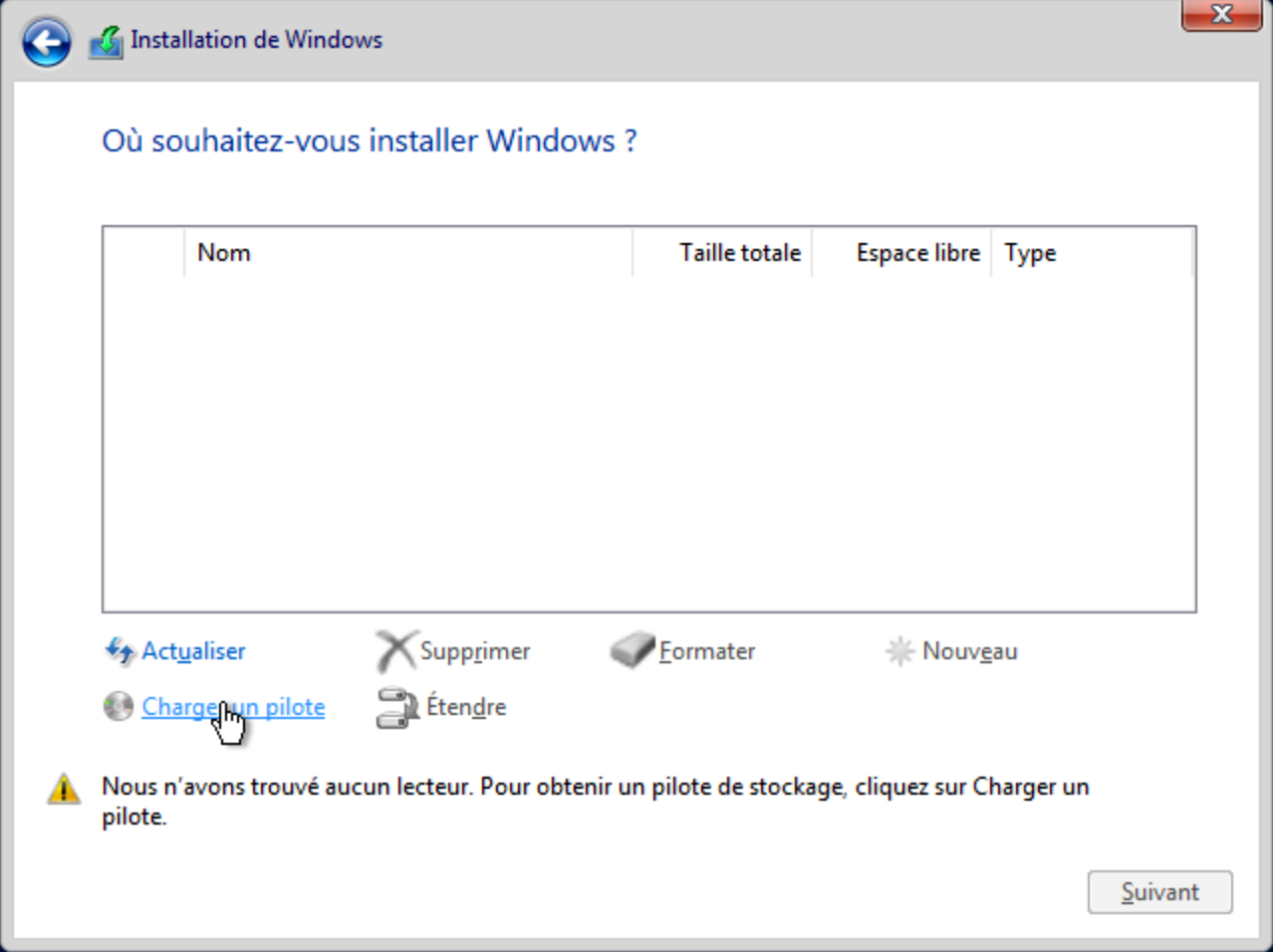
<span style="color: rgb(255, 255, 255);">On démarre la machine, on choisi sa langue, sa version de Windows, on accepte les CLUF de Microsoft, et la nous ne trouvons aucun disque (Héhé).</span>

<span style="color: rgb(255, 255, 255);">[![1.png](https://doc.vainsta.fr/uploads/images/gallery/2025-02/scaled-1680-/JmIUOV3btwyZvN9X-1.png)](https://doc.vainsta.fr/uploads/images/gallery/2025-02/JmIUOV3btwyZvN9X-1.png)</span>

<span style="color: rgb(255, 255, 255);">On clique alors sur **Charger un pilote** puis sur **Rechercher.**</span>

<span style="color: rgb(255, 255, 255);">Il trouve alors les Drivers nécessaire. On prend le driver 2019 (Si on a pris un Windows Server 2019) et on installe Windows.</span>

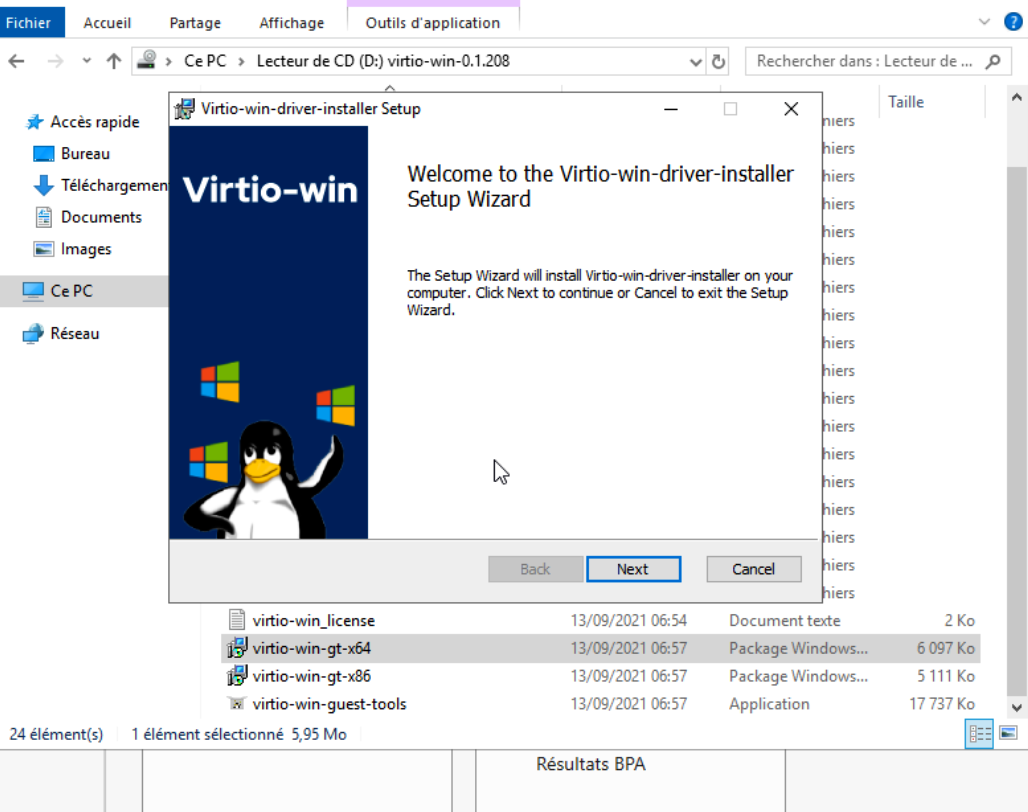
<span style="color: rgb(255, 255, 255);">Une fois sur Windows on installe les pilotes qui ce trouve dans le l'ISO de VirtIO, VirtIO-win-gt-x64 ou x86 qui correspond à notre système d'exploitation puis VirtIO-win-guest-tools.</span>

<span style="color: rgb(255, 255, 255);">[![YZ4d5QYJ4WLzQfsp-image-1632236306188-58-20.png](https://doc.vainsta.fr/uploads/images/gallery/2025-02/scaled-1680-/MHLV6Lnm9wh9E4uf-yz4d5qyj4wlzqfsp-image-1632236306188-58-20.png)](https://doc.vainsta.fr/uploads/images/gallery/2025-02/MHLV6Lnm9wh9E4uf-yz4d5qyj4wlzqfsp-image-1632236306188-58-20.png)</span>

<span style="color: rgb(255, 255, 255);">On peut ensuite ce connecter avec notre Console Spice.</span>